Come Funziona il Sistema
Questa guida ti spiega, passo dopo passo, come utilizzare il sistema di Presa di Servizio Digitale. Non preoccuparti se non sei molto esperto di computer: ogni passaggio è descritto in modo semplice e chiaro.
Panoramica del Processo
Come funziona il sistema dall'inizio alla fine
Passo 1 — La Scuola Scarica il Template
Operazione svolta dal responsabile scolastico o dall'ufficio di segreteria
Il template è un file Excel già predisposto con tutti i campi necessari. Esistono due versioni: una per il personale ATA (collaboratori scolastici, assistenti tecnici, amministrativi) e una per i Docenti.
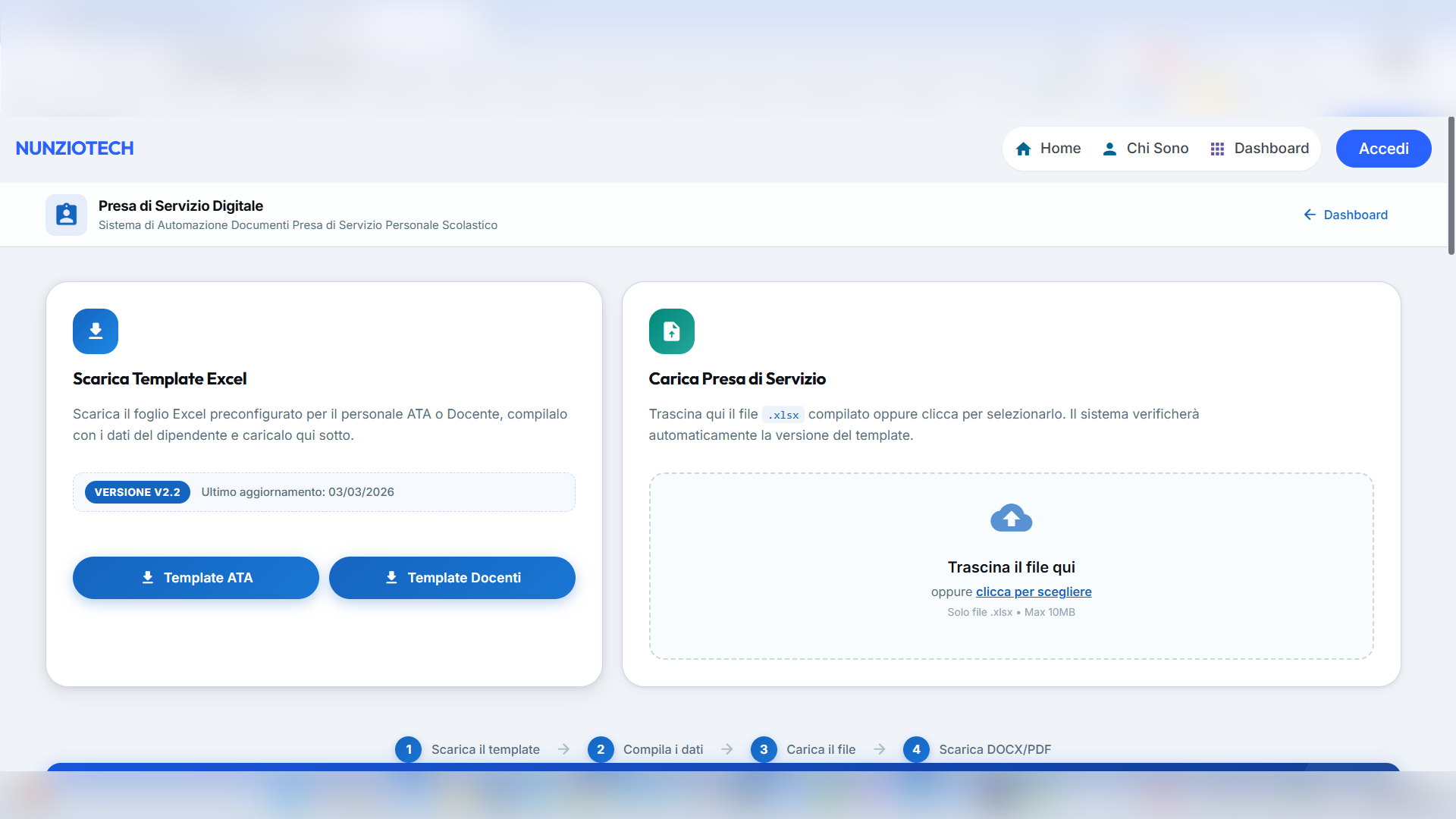
Accedi al sistema
Accedi al sistema con le tue credenziali istituzionali andando su nunziotech.it/presa-di-servizio. Se non hai ancora le credenziali, contatta l'amministratore della piattaforma.
Scegli il tipo di template
Nella pagina principale troverai due pulsanti di download: "Template ATA" e "Template Docenti". Scegli quello corretto in base al profilo del dipendente che deve fare la presa di servizio.
Scarica il file
Fai clic sul pulsante del template scelto. Il browser inizierà automaticamente il download di un file con estensione .xlsx. Di solito lo trovi nella cartella Download del tuo computer.
Invia il file al dipendente
Invia il file appena scaricato via email al dipendente, allegandolo come allegato email. Scrivi un messaggio chiaro spiegando che dovrà compilare il file Excel e rispedirtelo.
Passo 2 — Il Dipendente Compila il File Excel
Operazione svolta dal dipendente che deve effettuare la presa di servizio
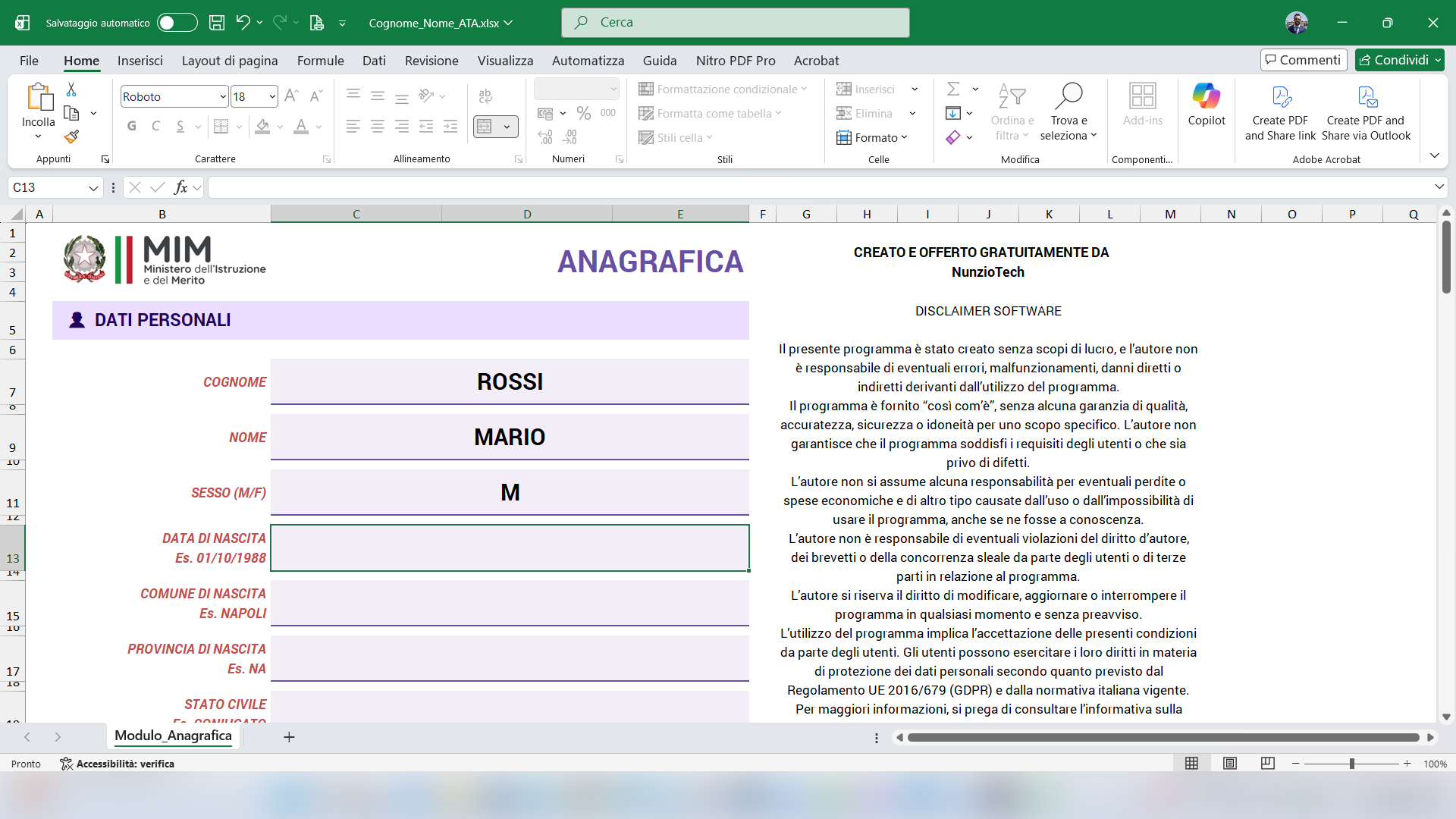
Compilare il file Excel è semplice: devi solo riempire le celle con sfondo colorato (quelle modificabili). Le celle grigie o bloccate sono già precompilate e non vanno toccate.
Requisiti del Computer
Apri l'email ricevuta dalla scuola
Apri la tua casella email e cerca il messaggio inviato dalla segreteria scolastica. Troverai allegato un file con estensione .xlsx.
Salva il file sul tuo computer
Prima di aprirlo, salva il file sul tuo computer (ad esempio nella cartella Desktop o Documenti). Non aprire il file direttamente dall'email, potrebbe non salvare le modifiche.
Apri il file con Microsoft Excel
Fai doppio clic sul file per aprirlo. Se appare una barra gialla che dice "Visualizzazione protetta", fai clic su "Abilita modifica" per poter compilare i campi.
Compila tutti i campi richiesti
Inserisci i tuoi dati nelle celle con sfondo bianco o colorato. Ogni cella ha un'etichetta che indica cosa inserire. Compila tutti i campi senza lasciarne nessuno vuoto.
Salva il file compilato
Una volta compilato, salva il file premendo Ctrl + S sulla tastiera. Assicurati di mantenerlo nel formato .xlsx (formato Excel). Non salvare come PDF o altri formati.
Reinvia il file alla scuola
Apri la tua casella email e rispondi al messaggio ricevuto dalla scuola oppure scrivi una nuova email alla segreteria, allegando il file Excel appena compilato.
Passo 3 — La Scuola Carica il File nel Sistema
Operazione svolta dal responsabile scolastico dopo aver ricevuto il file dal dipendente
Salva il file ricevuto dal dipendente
Scarica e salva sul tuo computer il file Excel allegato nell'email del dipendente. Controlla che il file abbia l'estensione .xlsx.
Accedi alla pagina principale del sistema
Vai su nunziotech.it/presa-di-servizio e assicurati di essere autenticato con le tue credenziali scolastiche.
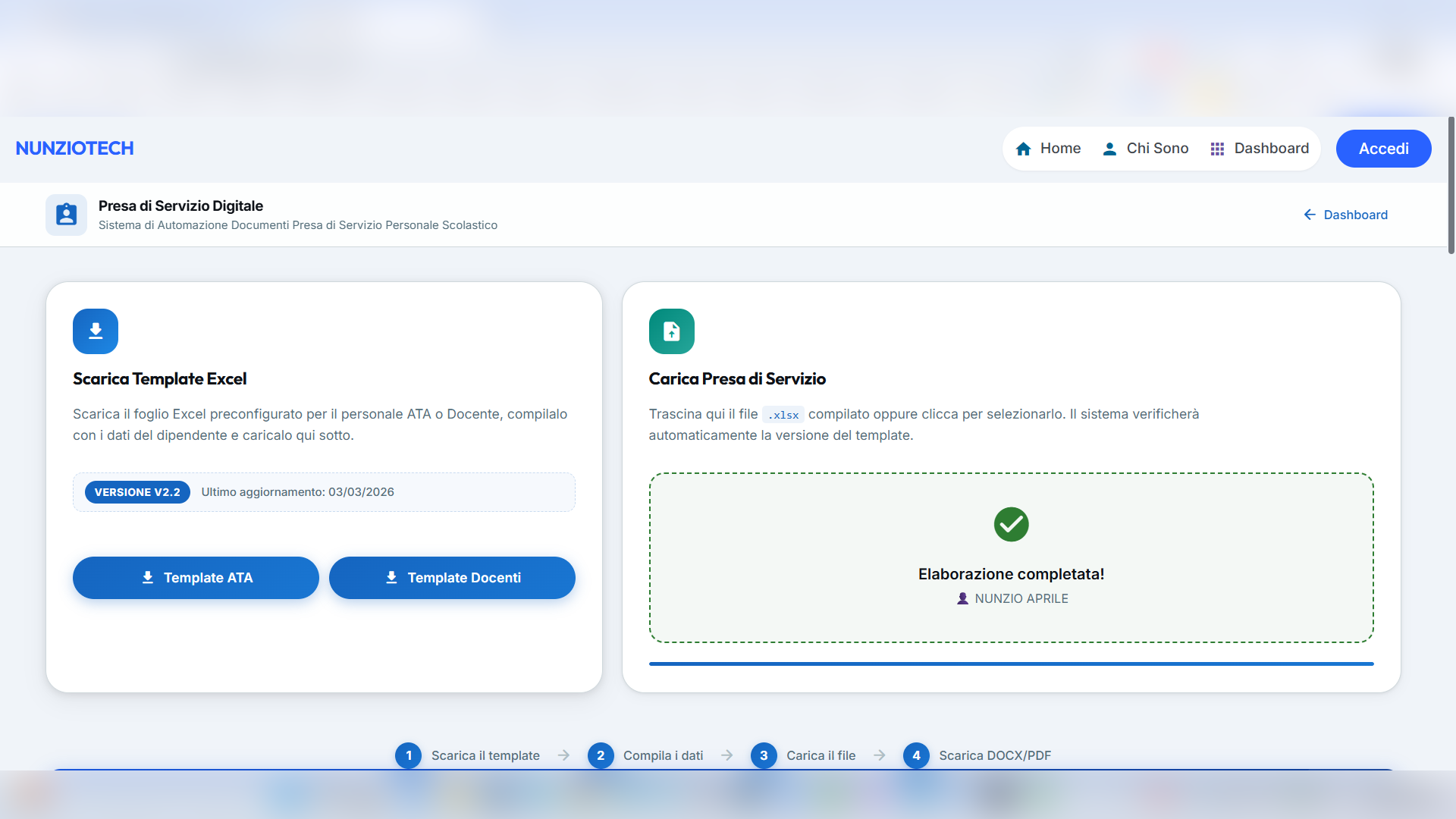
Carica il file Excel
Nella sezione "Carica Presa di Servizio", puoi trascinare il file direttamente nell'area oppure fare clic su di essa per aprire la finestra di selezione file. Il sistema analizzerà automaticamente il file.
Verifica i dati nella pagina di revisione
Dopo il caricamento, il sistema mostrerà tutti i dati estratti dal file Excel. Controlla attentamente che tutte le informazioni siano corrette: nome, cognome, codice fiscale, data di assunzione, istituto scolastico.
Seleziona la scuola di destinazione
Nella pagina di revisione, usa il menu a tendina per selezionare la scuola di destinazione dalla lista. Se la tua scuola non è presente, usa il pulsante "Non trovi la tua scuola?" per richiederne l'inserimento.
Passo 4 — Generazione del Documento Finale
Il sistema crea automaticamente il documento Word pronto per la firma
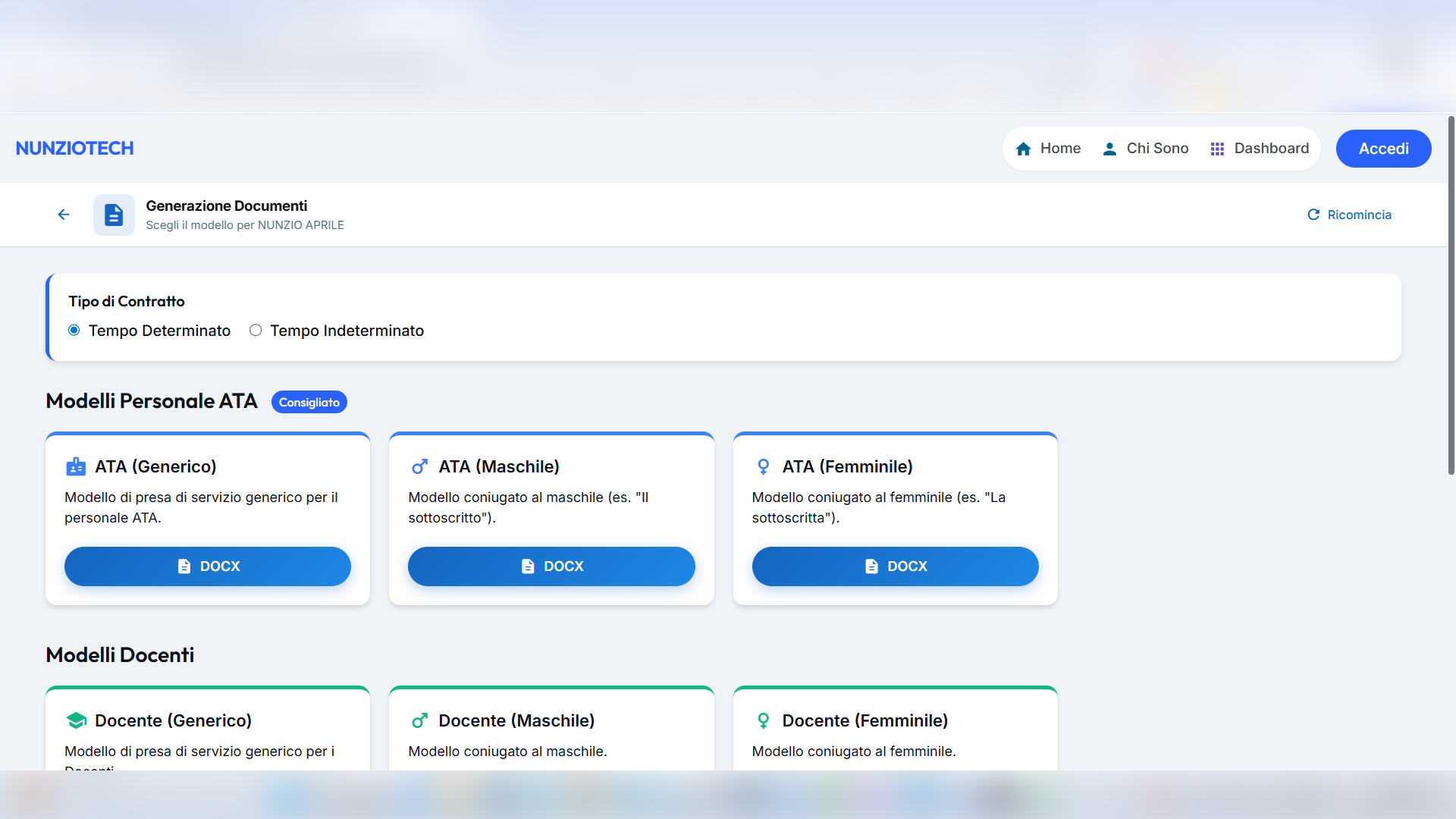
Conferma i dati e avvia la generazione
Dopo aver verificato i dati, fai clic sul pulsante "Genera Documento". Il sistema elaborerà le informazioni e creerà il documento ufficiale.
Scarica il documento Word (.docx)
Una volta completata l'elaborazione, potrai scaricare il documento in formato Word (.docx). Il file è già formattato e pronto per essere stampato.
Stampa e fai firmare il documento
Apri il documento scaricato con Microsoft Word, stampalo e fallo firmare dal dipendente nelle sezioni previste. Conserva una copia digitale e una cartacea.
Il Font Roboto: Perché lo Usiamo
La scelta del carattere tipografico per i documenti ufficiali
Perché Roboto è il Font Ideale per i Documenti Ufficiali
Leggibilità Superiore
Roboto è stato progettato da Google per massimizzare la leggibilità sia su schermo che su carta stampata. Le lettere sono chiare, ben distanziate e facili da distinguere, riducendo l'affaticamento visivo durante la lettura di documenti lunghi.
Accessibilità per Tutti
Roboto è particolarmente indicato per persone con dislessia o difficoltà visive. Le lettere simili tra loro (come "b" e "d", "p" e "q") sono facilmente distinguibili grazie alle forme uniche di ogni carattere, riducendo la possibilità di confusione durante la lettura.
Adatto ai Documenti Ufficiali
Il design geometrico ma umano di Roboto conferisce ai documenti un aspetto professionale e moderno, perfettamente adeguato per atti ufficiali della pubblica amministrazione, pur mantenendo la massima leggibilità in ogni condizione di stampa.
Ottimizzato per la Stampa
I caratteri Roboto mantengono la loro nitidezza e leggibilità anche su stampanti di bassa qualità o quando il toner è quasi esaurito. Le grazie (serif) sono assenti, il che garantisce bordi puliti e linee nette su qualsiasi tipo di carta e stampante.
Standard Internazionale
Roboto è uno dei font più utilizzati al mondo, adottato da Google in tutti i suoi prodotti e da migliaia di organizzazioni. È gratuito, open-source e continuamente aggiornato da esperti tipografi, garantendo compatibilità universale su tutti i sistemi operativi.
Uniformità Garantita
Utilizzare Roboto su tutti i documenti generati dal sistema garantisce che i file Word abbiano sempre lo stesso aspetto, indipendentemente dal computer o dalla stampante usata. Questo è fondamentale per la coerenza dei documenti ufficiali.
Installa il Font Roboto sul tuo Computer
Per aprire e visualizzare correttamente i documenti generati dal sistema, è necessario che il font Roboto sia installato sul tuo computer. L'installazione è gratuita e richiede meno di un minuto.
.ttf presenti (Ctrl+A per selezionare tutto)
Requisiti Microsoft Office Word
Per aprire e utilizzare correttamente i documenti generati dal sistema, ti raccomandiamo di usare:
Sicurezza e Protezione dei Dati
Come proteggiamo le informazioni personali dei dipendenti
La sicurezza dei dati personali è la nostra priorità assoluta. Abbiamo progettato il sistema seguendo i più elevati standard di sicurezza informatica per garantire che le informazioni dei dipendenti siano sempre al sicuro.
I Tuoi Dati NON Vengono Salvati
Questo è il punto più importante: quando carichi il file Excel, i dati vengono letti esclusivamente nella memoria temporanea del server (RAM) per il tempo strettamente necessario alla generazione del documento. Non vengono mai scritti su un disco rigido in modo permanente, non vengono inseriti in un database, non vengono archiviati nei nostri sistemi.
Pensa a come funziona una calcolatrice: inserisci i numeri, ottieni il risultato, e quando la spegni tutto sparisce. Il nostro sistema funziona esattamente così.
Connessione Crittografata (HTTPS)
Tutte le comunicazioni tra il tuo browser e il nostro server avvengono attraverso una connessione HTTPS/SSL crittografata a 256 bit. Questo significa che i dati che viaggiano tra il tuo computer e il server sono "chiusi in una cassaforte digitale" e non possono essere intercettati da terzi, nemmeno sulla tua rete domestica o aziendale.
Puoi verificare che la connessione sia sicura guardando l'icona del lucchetto 🔒 nella barra degli indirizzi del tuo browser, a sinistra dell'indirizzo del sito.
Eliminazione Automatica Immediata
Non appena hai scaricato il documento generato, o non appena la tua sessione di lavoro termina (per inattività o per chiusura del browser), tutti i dati temporanei vengono automaticamente ed irreversibilmente eliminati dal server. Non c'è modo di recuperarli, nemmeno per noi come amministratori del sistema.
Nessun Accesso da Parte Nostra
Grazie all'architettura tecnica del sistema, nessun membro del team NunzioTech ha la possibilità tecnica di leggere o accedere ai dati dei dipendenti durante o dopo l'elaborazione. L'isolamento dei dati è garantito a livello di codice, non solo di policy aziendale.
Conformità GDPR
Il sistema è progettato per essere pienamente conforme al Regolamento Generale sulla Protezione dei Dati (GDPR - Regolamento UE 2016/679). Poiché i dati non vengono memorizzati, il principio di minimizzazione dei dati e limitazione della conservazione sono rispettati per design (Privacy by Design).
Token di Sicurezza Anti-Falsificazione
Ogni operazione nel sistema è protetta da un token CSRF (token di sicurezza unico e temporaneo). Questo impedisce attacchi dove soggetti malintenzionati potrebbero cercare di inviare dati falsi a nome tuo. Ogni richiesta al server viene verificata con questo token prima di essere elaborata.
Dettagli Tecnici per Utenti Esperti
Per chi desidera approfondire l'architettura di sicurezza del sistema:
RCE Prevention
I file caricati transitano esclusivamente attraverso allocazione temporanea dell'OS (Temp Dir) e vengono distrutti al termine del ciclo di esecuzione PHP tramite Garbage Collection automatica, impedendo l'archiviazione di codice malevolo.
XXE & Macro Injection Mitigation
Il parsing del formato OpenXML (.xlsx) opera in modalità strict ReadDataOnly, vietando l'interpretazione di macro VBA, l'esecuzione di formule o la risoluzione di entità XML esterne. Vengono estratti solo dati letterali grezzi.
DoS & Zip Bomb Protection
Enforcing dimensionale rigido con Hard Limit a 10MB in pre-allocazione, annullando attacchi asimmetrici di decompressione prima dell'impegno delle risorse computazionali del server.
XSS Sanitization
Tutte le trasformazioni Excel → DOCX subiscono encoding HTML assoluto con htmlspecialchars ENT_COMPAT UTF-8, neutralizzando qualsiasi payload JavaScript persistente.
Zero-Trust Session Architecture
Dati anagrafici in sessione PHP crittografata con ID univoco deterministico. Nessun layer RDBMS per dati transitori. Tutte le transazioni blindate da CSRF token con strict verification.
Problemi Comuni e Soluzioni
Soluzioni rapide per i problemi più frequenti
Il file non viene accettato dal sistema
- Verifica che il file abbia estensione
.xlsx(non.xls,.csvo.ods) - Assicurati che sia il template originale scaricato dal sistema, non una copia modificata in altri formati
- Controlla che il file non superi 10MB di dimensione
- Prova a riscaricare il template originale e ricompilarlo da zero
Il documento Word ha una formattazione diversa dal previsto
- Installa il font Roboto sul tuo computer (vedi sezione "Font Roboto" qui sopra)
- Usa Microsoft Word 2016 o versione successiva (consigliato Microsoft 365)
- Non aprire il file con LibreOffice, Google Docs o altri programmi alternativi
- Se i margini sembrano errati, controlla le impostazioni di stampa e usa il formato A4
La sessione è scaduta e i dati sono stati persi
- La sessione ha una durata limitata per motivi di sicurezza. Ripeti il processo di caricamento del file Excel.
- Per evitare questo problema, completa l'intera procedura senza interruzioni di oltre 30 minuti
- Non lasciare la pagina aperta a lungo senza interagire
La mia scuola non è nella lista
- Usa il pulsante "Non trovi la tua scuola?" presente nella pagina principale per richiedere l'inserimento.
- Compila il modulo di richiesta con i dati completi della scuola
- L'amministratore della piattaforma processerà la richiesta nel più breve tempo possibile
Il dipendente ha compilato il file con LibreOffice e ci sono errori
- Chiedi al dipendente di riscaricare il template originale e ricompilarlo usando Microsoft Excel
- LibreOffice potrebbe alterare la struttura interna del file, causando errori di lettura nel sistema
- Se il dipendente non ha Microsoft Excel, può usare la versione online gratuita su office.com
Hai ancora bisogno di aiuto?
Se hai problemi che non riesci a risolvere seguendo questa guida, contatta il supporto tecnico NunzioTech o l'amministratore della tua piattaforma scolastica.